CollabCast の使い方
離れた場所にいる人のアバターを、背景を透かしたまま、配信する人の OBS に 1 人ずつ並べます。はじめて使うときの準備から、配信のあとまで、写真つきで説明します。
1. だれが何を使う?
| 人 | 使うもの | すること |
|---|---|---|
| 配信する人 | CollabCast Hub(アプリ)と OBS Studio | 部屋を作り、届いた映像を OBS に並べる |
| 参加する人 | CollabCast Sender(アプリ)と VTube Studio | 自分のアバターの映像を送る |
| 見学する人 | ブラウザ(Chrome / Edge) | みんなの様子を見る。アプリは要らない |
- 映像だけを運びます。声は運ばないので、通話は Discord などをいっしょに使ってください。
- 1 つの部屋に最大 30 人まで入れます。
2. はじめる前に(最初の 1 回だけ)
配信する人
- 道具のページから CollabCast Hub をダウンロードして、インストールします。
- OBS Studio を用意します。ふつうの出し方(ブラウザソース)なら、OBS に足すものはありません。
参加する人
- 道具のページから CollabCast Sender をダウンロードして、インストールします。
- VTube Studio の設定(歯車)で、Spout2 の出力をオンにします。
送信中は VTube Studio を最小化しないでください(ほかのウィンドウの後ろに隠すのは大丈夫です)。
3. 配信する人: 部屋を作る
- CollabCast Hub を開きます。一番上に ID と パスワード の欄と「作成」ボタンがあります。

Hub を開いたところ。ID とパスワードを決めて部屋を作ります。 - 好きな ID とパスワードを入れて「作成」を押します。空欄のままでも大丈夫です(自動で決まります)。
- ID は英数字 12 文字まで。ほかの人が使っている ID なら「その ID は使われています」と出るので、別の ID にするか空欄にします。
- 部屋ができると、上の帯に 部屋の ID・いまの人数・招待コード が出ます。
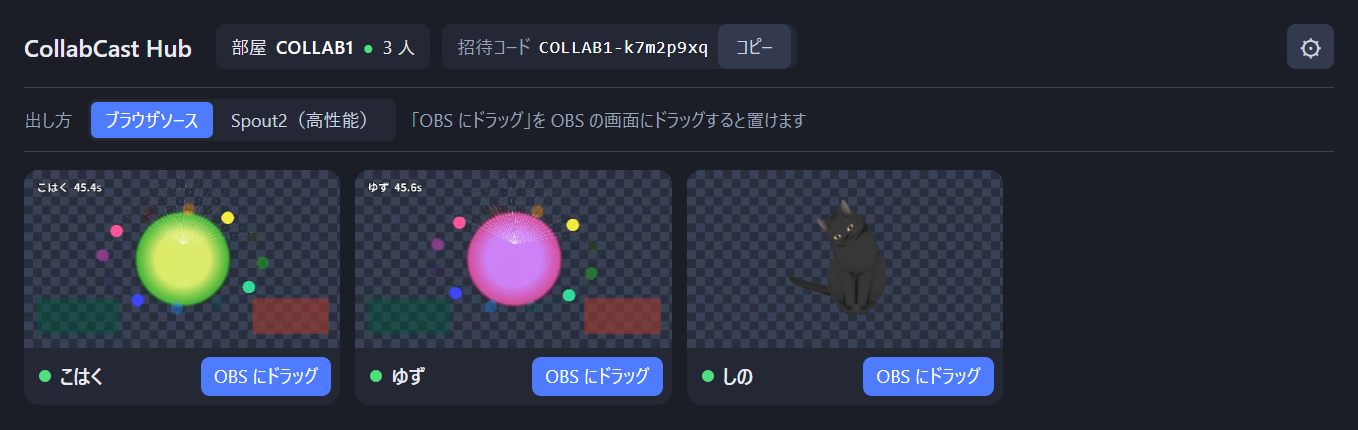
部屋ができたところ。参加する人が入ると、下にタイルが並びます。 - 「コピー」を押して、招待コードを参加する人に送ります(Discord などで)。招待コードは
ID-パスワードの形です。
部屋を管理するための鍵は Hub が覚えます。書き写したり入力したりするものはありません。
4. 参加する人: 映像を送る
- VTube Studio を起動しておきます(Spout2 の出力がオンになっていること)。
- CollabCast Sender を開きます。
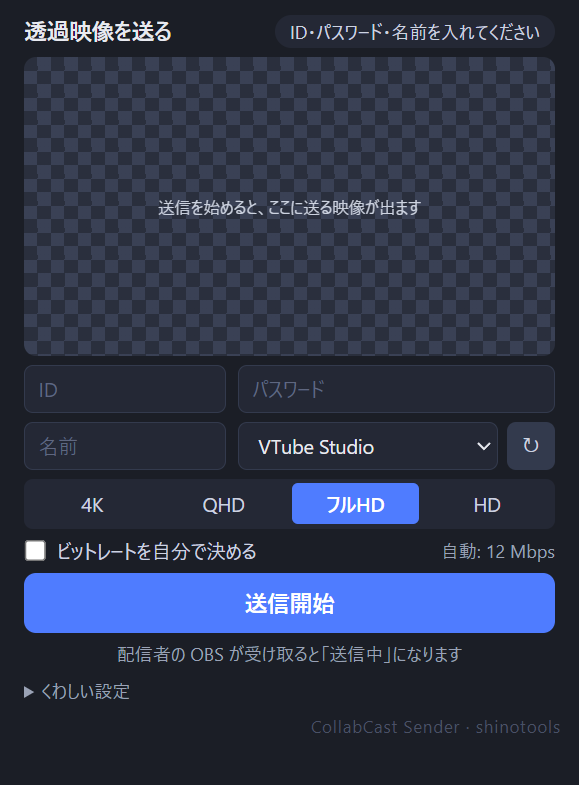
送信アプリを開いたところ。 - ID の欄に招待コードを貼ります。 ID とパスワードに分かれて入ります。
- 名前を入れ、「映像」の欄で VTube Studio を選びます。出てこないときは ↻ を押します。
- 画質を選びます。ふつうは フルHD。回線が細いときは HD にします(くわしくは 6 章)。
- 右上が「準備OK」になったら「送信開始」を押します。
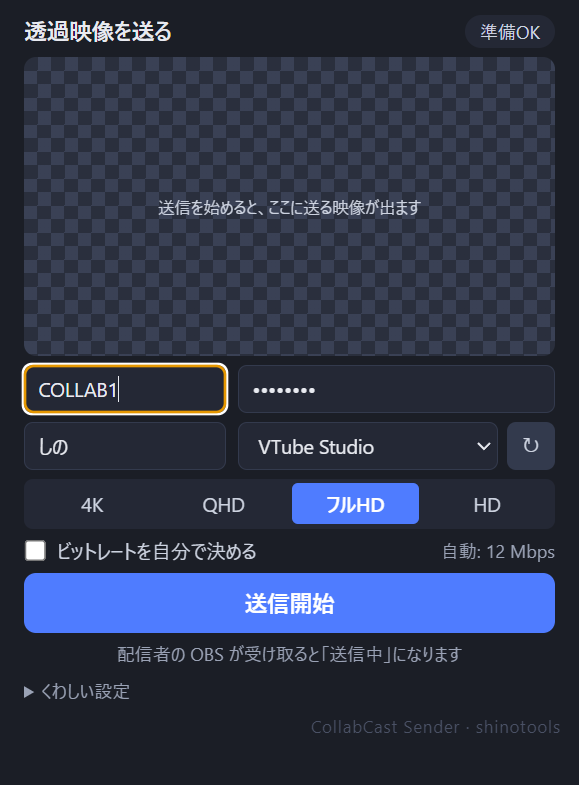
招待コードを貼り、名前と映像を選んだところ。「準備OK」になったら送信を始めます。 - 配信する人の OBS が受け取り始めると、右上が緑の「● 送信中」になり、下に「視聴 1 · 9.0 Mbps · 60fps」のような数が出ます。見本の板に、送っている映像が市松模様の上に出ます。
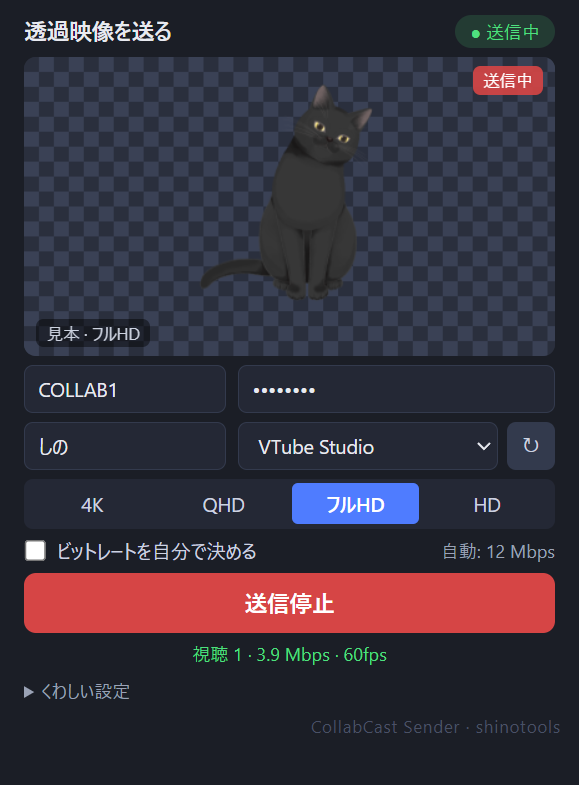
映像を送っているところ。見本の板で背景が透けていることを確かめられます。 - 終わるときは「送信停止」を押します。
名前・画質などは次に開いたときも覚えています。ID とパスワードは覚えないので、毎回招待コードを貼ってください。
5. 配信する人: OBS に出す
参加する人が入ると、Hub に 1 人ずつ タイル(小さな映像と名前)が並びます。「送信の準備中」の人は、送り始めるまで待ちます。
出し方は 2 つあります。ふつうは「ブラウザソース」で十分です。
| 出し方 | OBS に要るもの | 向いているとき |
|---|---|---|
| ブラウザソース(はじめはこれ) | 何も要らない | ふつうはこちら |
| Spout2(高性能) | Spout2 プラグインと WebSocket の設定 | 人数が多くて OBS を軽くしたいとき。重さは Hub のほうに移る |
ブラウザソースで出す
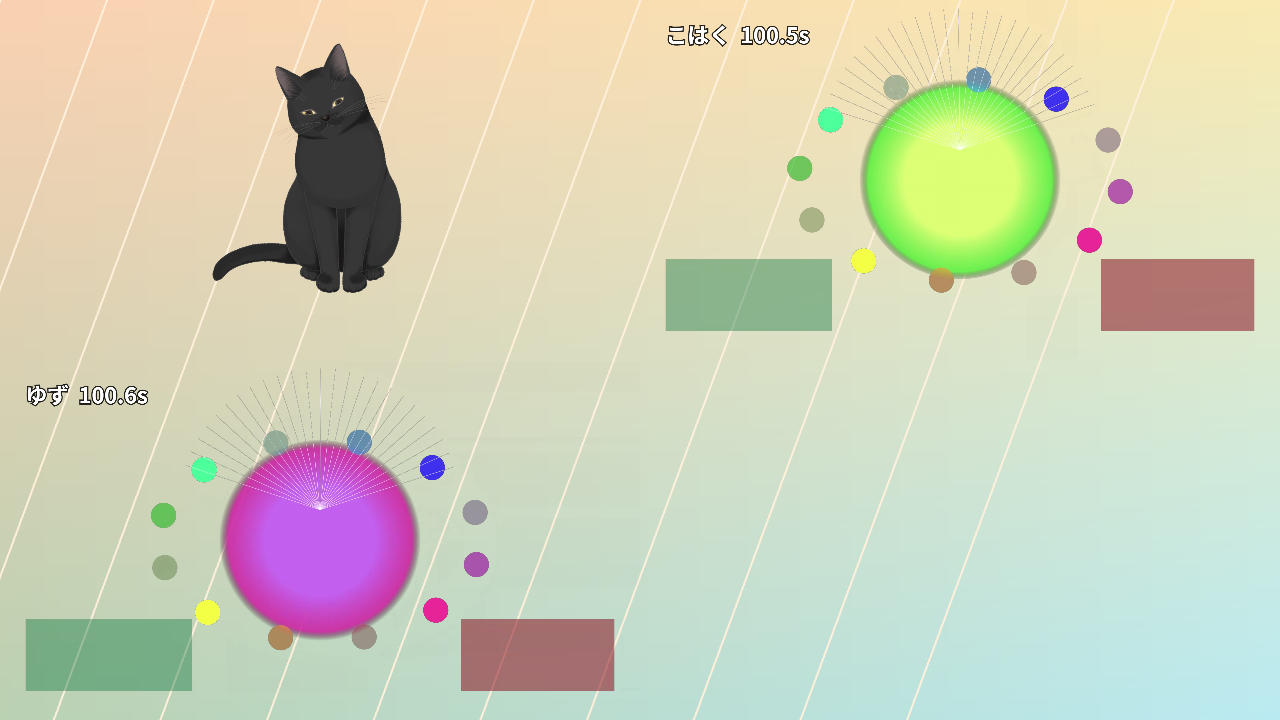
- タイルの青い「OBS にドラッグ」をつかみ、OBS の画面(プレビュー)にドロップします。
- 背景が透けたブラウザソースが、元の映像の大きさでできます。あとは OBS の中で好きな位置・大きさにします。
Spout2(高性能)で出す
最初の 1 回だけ:
- OBS に Spout2 プラグイン(Off World Live の obs-spout2-plugin。公式のダウンロードページは Hub の案内からも開けます)を入れます。
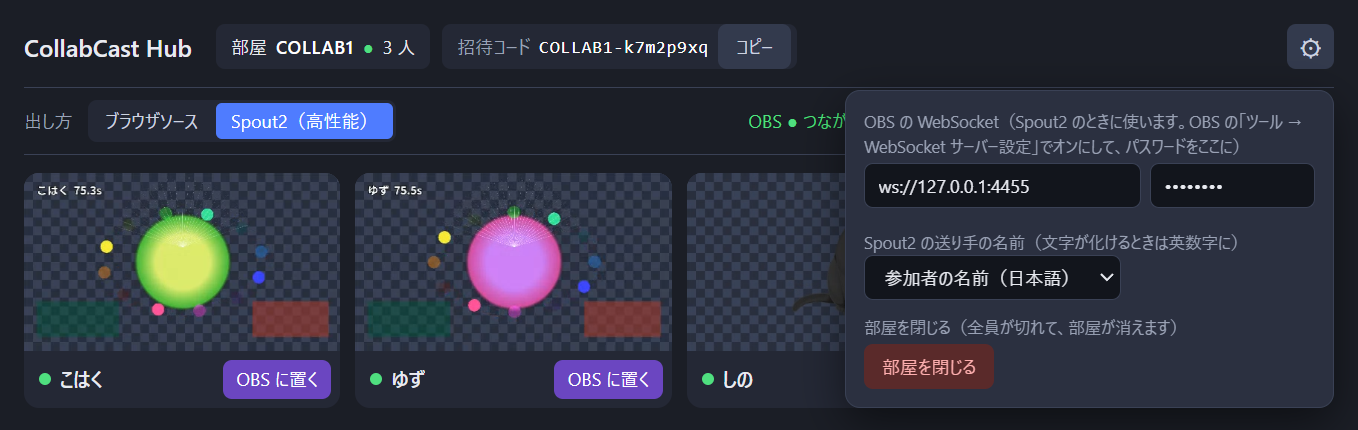
- OBS の「ツール」→「WebSocket サーバー設定」で、サーバーをオンにし、パスワードを決めます。
- Hub の右上の ⚙ を押し、OBS の接続先(ふつうは
ws://127.0.0.1:4455)とパスワードを入れます。
使うとき:
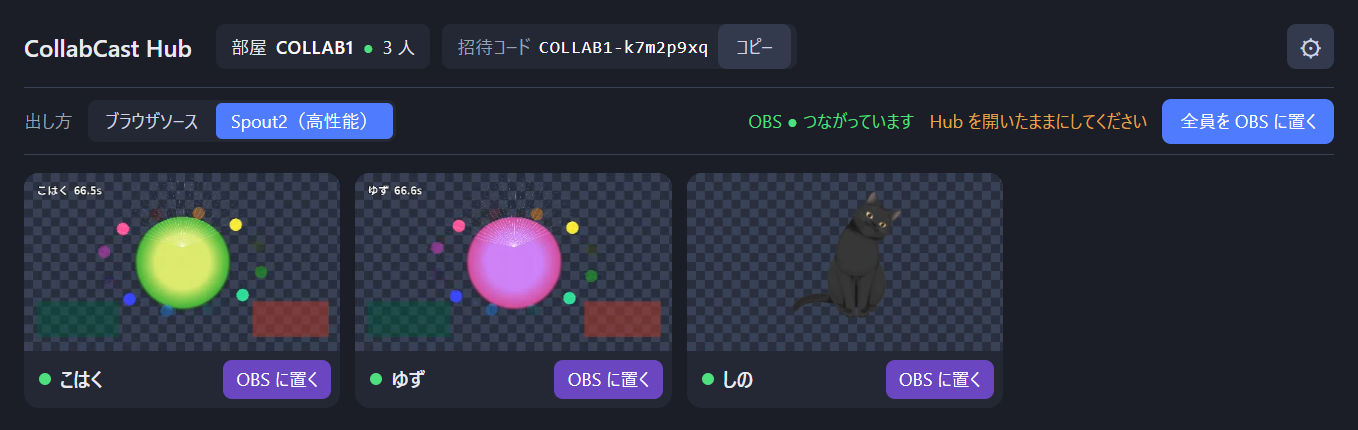
- Hub の「出し方」で「Spout2(高性能)」を選びます。
- 「OBS ● つながっています」になったら、タイルの紫の「OBS に置く」か、右の「全員を OBS に置く」を押します。
- 今のシーンに、その人の Spout2 ソースができます。全員の場合はマスに並びます。同じ人のソースがあれば増やしません。
Spout2 のあいだは Hub を開いたまま にしてください。閉じると映像が消えます。
「OBS ○ つながっていません(⚙ で設定)」のときは、OBS が起動しているか、⚙ の接続先とパスワードを確かめてください。OBS を起動し直したときは、自動でつなぎ直します。
Spout2 の送り手の名前が OBS で文字化けするときは、⚙ で「英数字」に切りかえ、OBS のソースで送り手を選び直します。
6. 画質とビットレート(参加する人)
| 画質 | 大きさ | 選べる PC |
|---|---|---|
| 4K | 3840×2160 | AV1 を使える NVIDIA の GPU(RTX 40 シリーズ以降) |
| QHD | 2560×1440 | NVIDIA の GPU |
| フルHD | 1920×1080 | どの PC でも |
| HD | 1280×720 | どの PC でも。回線が細いとき |
- この PC で使えない画質は灰色で押せません。押せない理由は、画質のボタンの下に出ます。送り方と圧縮の形式は自動で決まります。
- 縦長の映像も、縦横の比はそのままで、選んだ画質のわくに収まる大きさで送ります。元が小さいときは大きくしません。
- 送信中は、「送信開始」の下に実際に送っている大きさが出ます。元の映像が小さくて選んだ画質にならないときは、その案内も出ます。VTube Studio の映像の大きさを見直してください。
- ビットレート(1 秒に送るデータの量)は、ふつうは自動です(4K 25・QHD 16・フルHD 12・HD 6 Mbps がめやす)。
自分で決めるとき
- 「ビットレートを自分で決める」にチェックを入れます。
- 「回線をはかる」を押すと、数秒で回線の上りの速さが出ます。
- 「おすすめにする」を押すと、回線と画質に合った値(めやすと「上り × 0.7」の小さいほう)が入ります。
- 「回線にくらべて高めです」「回線の上りに近すぎます」と出たら、画質かビットレートを下げます。
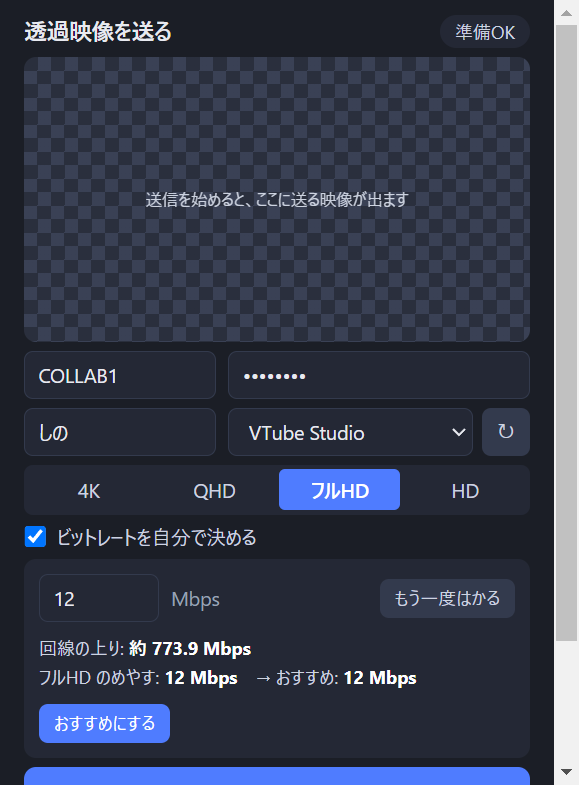
「回線をはかる」は、1 分に 2 回くらいまでにしてください。続けて押すと「1 分ほど待ってください」と出ます。
くわしい設定
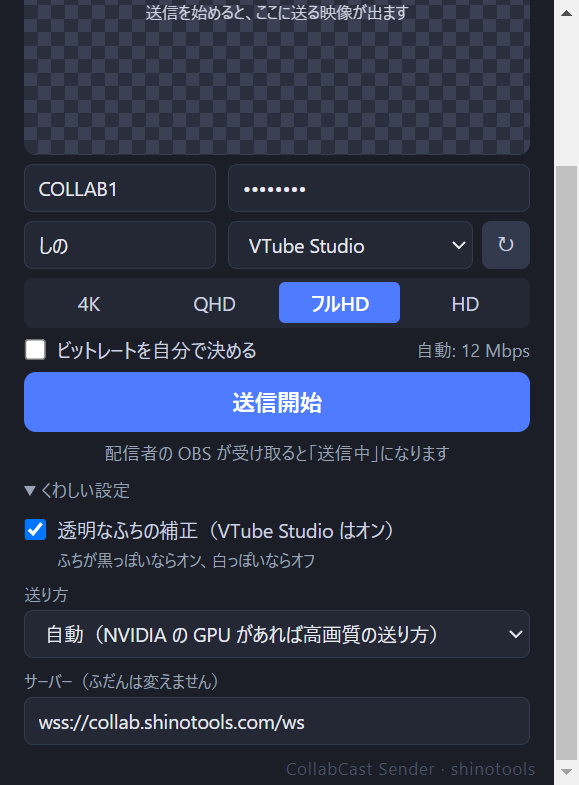
- 透明なふちの補正: VTube Studio はオンのまま。輪郭に黒っぽいふちが出るならオン、白っぽいふちならオフ。
- 送り方: はじめは「自動」(NVIDIA の GPU があれば高画質の送り方)。うまく送れないときは「ブラウザで圧縮」を選べます。
- サーバー: ふだんは変えません。
7. みんなの様子を見る
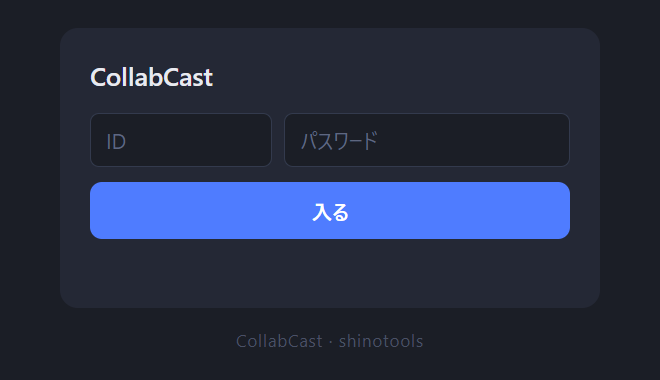
collab.shinotools.com を開き、ID とパスワードを入れて「入る」を押します(ID の欄に招待コードを貼っても入れます)。
送っている人の小さな映像と名前が並びます。アプリは要りません。
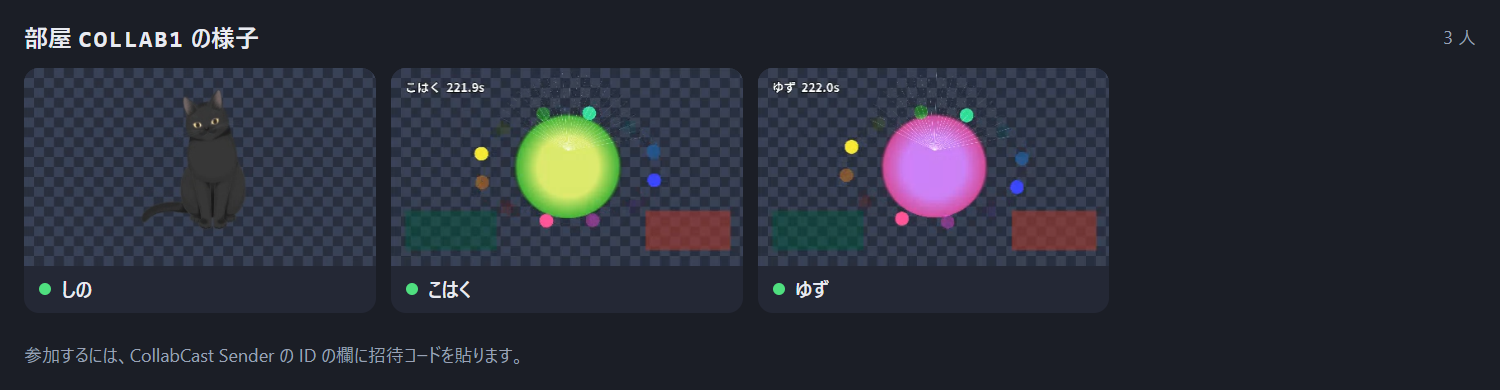
- 回線が足りない人には「回線が不安定」の札が出ます(Hub のタイルにも出ます)。
8. 終わるとき・次に使うとき
- 参加する人: 「送信停止」を押して、アプリを閉じます。
- 配信する人: 右上の ⚙ →「部屋を閉じる」を押すと、全員が切れて部屋が消えます。
- 次に Hub を開くと「前の部屋 ○○ に入り直す」が出ます。同じ部屋・同じ招待コードで続けられます。
- 部屋は、最後にだれかが入ってから 24 時間たつと消えます。そのときは「前の部屋はもうありません」と出るので、作り直して新しい招待コードを配ります。
9. 困ったとき
OBS に何も映らない
参加する人が「● 送信中」か確かめます。ブラウザソースなら、OBS のソースを右クリック →「再読み込み」。Spout2 なら、Hub を開いたままか、「OBS ● つながっています」か確かめます。
送信アプリに「映像が届いていません」と出る
VTube Studio が起動しているか、Spout2 の出力がオンか確かめ、「映像」の欄で VTube Studio を選び直します(↻ で探し直せます)。
「回線が足りません」「回線が不安定」
参加する人が画質を 1 つ下げるか、ビットレートを下げます。
背景が黒い・カクカクする(ブラウザソース)
OBS の「設定」→「詳細設定」→「ブラウザソースのハードウェアアクセラレーション」をオンにして、OBS を起動し直します。
輪郭に黒っぽい(白っぽい)ふちが出る
送信アプリの「くわしい設定」→「透明なふちの補正」を切りかえます。
「部屋 ID またはパスワードが違います」「前の部屋はもうありません」
部屋が消えている(24 時間たった・閉じた)ことがあります。配信する人が作り直し、新しい招待コードを配ります。
「その ID は使われています」
別の ID にするか、空欄で作成します。自分の前の部屋なら「前の部屋 ○○ に入り直す」を押します。
「作成の回数が多すぎます」
1 分ほど待ってから、もう一度作成します。
Spout2 で「OBS に Spout2 プラグインが必要です」
案内の「公式ダウンロード」からプラグインを入れて、OBS を起動し直します。
Spout2 で「Spout2 の一覧が固まっています」
Spout を使うほかのアプリ(OBS など)が途中で止まったときに起こることがあります。OBS など Spout を使うアプリを開き直してください。
Spout2 の名前が OBS で文字化けする
Hub の ⚙ で送り手の名前を「英数字」にして、OBS のソースで選び直します。
ダウンロードや起動で警告が出る
道具のページの「ダウンロードや起動で警告が出たら」を見てください。